업무용 카톡과 개인용 카톡을
한 PC에서 깔끔하게 분리해서 써야 할 때가 있습니다.
특히 재택근무나 프리랜서 환경에서는
카카오톡 계정 하나로는 확실히 한계가 느껴지더라고요.
PC 카카오톡은 기본적으로
동시에 한 계정만 실행 가능하지만,
샌드박스를 이용하면 이야기가 달라집니다.
별도의 PC나 가상머신 없이도
카카오톡 두 개를 동시에 실행할 수 있고,
생각보다 설정 과정도 단순한 편입니다.
이번 글에서는
샌드박스를 이용해 카카오톡을 두 개 띄우는 방법을
순서대로 정리해보려고 합니다.

샌드박스 개념부터 이해하기
샌드박스(Sandbox)는
말 그대로 가상 공간을 만들어주는 프로그램입니다.
PC 안에 또 하나의 독립된 환경을 구성해서
프로그램을 실행하는 방식이라고 보면 이해가 쉽습니다.
이 방식의 가장 큰 특징은
실제 PC 환경과 분리된 상태로 실행된다는 점입니다.
그래서 같은 프로그램도
여러 번 실행할 수 있고,
기존 시스템에 영향을 거의 주지 않습니다.
✔ 동일 프로그램 다중 실행 가능
✔ 파일·설정 분리 관리
✔ 테스트용·업무 분리용으로 적합
이런 이유로
개발자나 IT 업무를 하는 분들뿐 아니라
일반 사용자들 사이에서도 활용도가 높아졌습니다.
왜 샌드박스로 카카오톡을 실행할까
카카오톡을 두 개 띄우는 이유는
생각보다 명확합니다.
✔ 개인용 / 업무용 카톡 완전 분리
✔ 회사 계정 + 개인 계정 동시 로그인
✔ 알림·대화창 섞이지 않음
✔ 별도 PC 없이 한 화면에서 관리

특히 회사 계정으로 로그인된 카톡은
퇴근 후까지 알림이 울리면
은근히 스트레스로 다가오기도 합니다.
샌드박스를 활용하면
업무용 카톡은 업무 시간에만,
개인용 카톡은 평소처럼
명확하게 구분해서 사용할 수 있습니다.
업무 효율을 생각하면
꽤 현실적인 선택지라고 느껴지더라고요.
준비물 정리
설정 전에 필요한 준비물은
아주 간단합니다.
- 카카오톡 PC 버전
- 샌드박스 프로그램
- 카카오 계정 2개

샌드박스 프로그램은
대표적으로 Sandboxie 계열이 많이 사용됩니다.
무료 버전만으로도
카카오톡 2개 실행에는
전혀 문제가 없습니다.
샌드박스로 카카오톡 두 개 띄우는 과정
1️⃣ 카카오톡 PC 버전 설치
먼저 기본 카카오톡 PC 버전을
평소처럼 설치합니다.
설치 후에는
정상적으로 실행되는지,
로그인까지 문제없는지
한 번 확인해두는 게 좋습니다.
이 카톡은
기존에 사용하던 계정으로 로그인된
기본 카톡 역할을 하게 됩니다.
2️⃣ 샌드박스 프로그램 설치
다음으로 샌드박스 프로그램을 설치합니다.
설치 과정은
일반 프로그램과 크게 다르지 않고,
설치 후 바로 실행하면 됩니다.
처음 실행하면
기본 샌드박스가 하나 생성되어 있을 텐데,
이 상태 그대로 사용해도 무방합니다.
나중에 헷갈리지 않도록
샌드박스 이름을
‘업무용 카톡’처럼 바꿔두는 것도
꽤 도움이 됩니다.
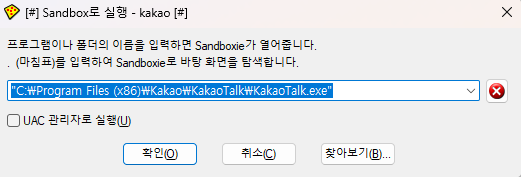
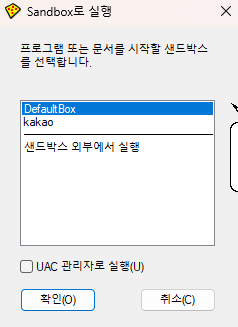
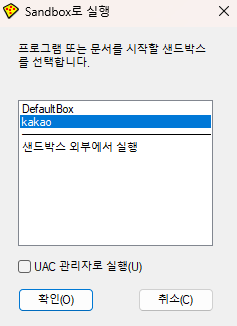
3️⃣ 샌드박스에서 카카오톡 실행
샌드박스 프로그램에서
‘샌드박스에서 실행’ 메뉴를 선택한 뒤
카카오톡 실행 파일을 지정합니다.
이렇게 실행된 카카오톡은
겉보기에는 똑같아 보여도
기존 카톡과는 완전히 다른 환경입니다.
파일 저장 위치, 설정, 로그인 정보까지
모두 별도로 관리된다고 보면 됩니다.
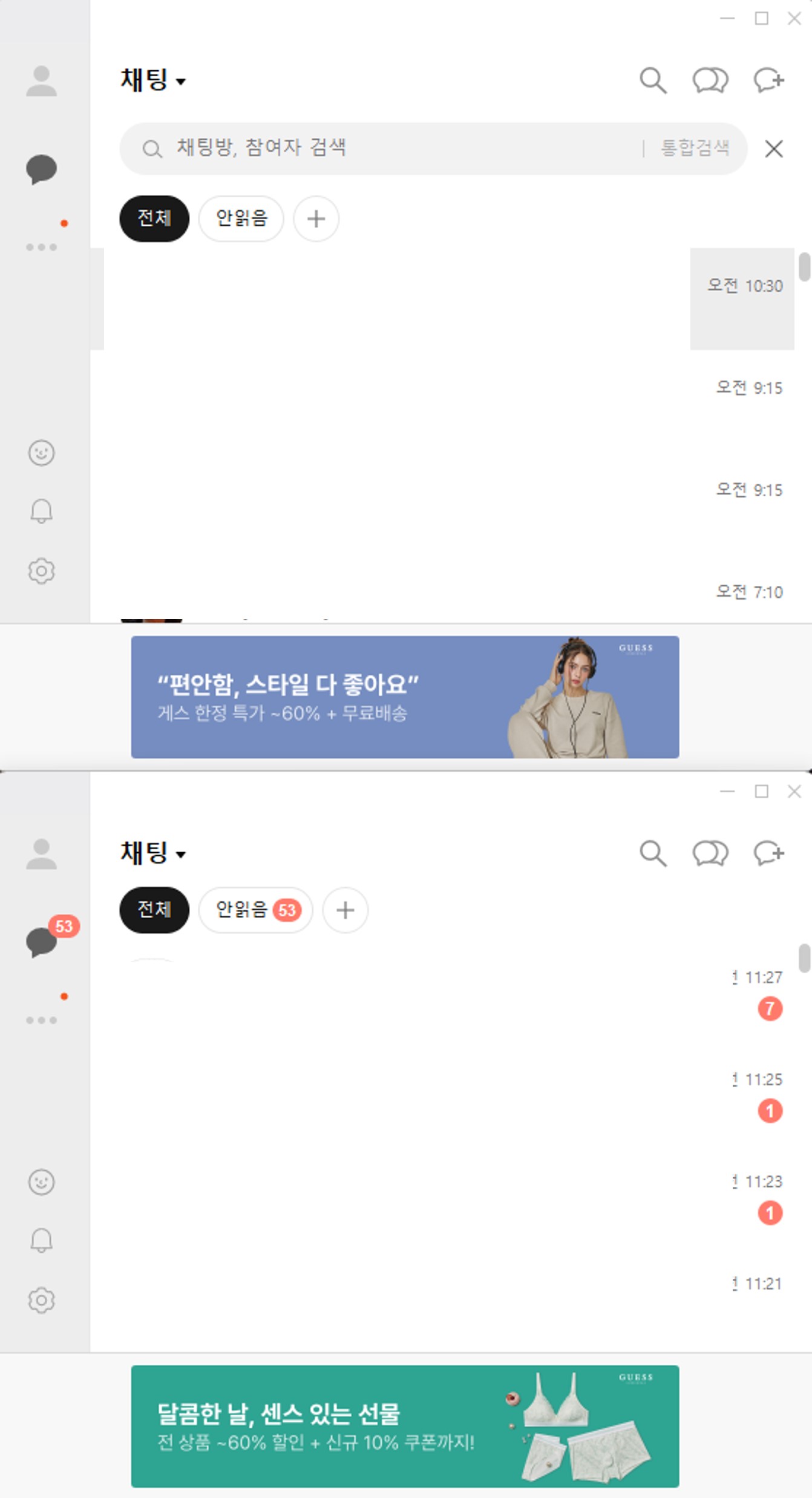
4️⃣ 두 번째 카카오 계정 로그인
샌드박스 안에서 실행된 카카오톡에
두 번째 카카오 계정으로 로그인하면
설정은 사실상 끝입니다.
✔ 기본 카톡 → 계정 A
✔ 샌드박스 카톡 → 계정 B
이렇게 두 개의 카카오톡을
동시에 실행할 수 있습니다.
창을 나란히 띄워두고 써도 되고,
필요할 때만 샌드박스 카톡을 켜도 됩니다.
실제 사용하면서 느낀 점과 팁
실제로 샌드박스를 활용해보면
생각보다 장점이 분명합니다.
🔔 알림이 각각 따로 울려서 혼선이 없음
🗂 파일 저장 경로가 분리되어 관리가 쉬움
🔐 회사 계정 관리가 훨씬 편해짐
특히 업무용 카톡은
샌드박스 이름과 아이콘만 봐도
한눈에 구분되니까
실수로 메시지를 잘못 보내는 일도 줄어듭니다.
다만 한 가지 주의할 점은
샌드박스로 실행한 두 번째 카카오톡의
다운로드 입니다.
파일 다운로드시
파일을 찾을 수 없는 경우가 있기 때문에
본 계정의 카카오톡에 보내기를 하시고
거기서 저장을 하시면 지정된 경로에서
다운로드된 파일을 확인하실 수 있습니다.
본계정을 즐겨찾기 해놓으시면
보다 편안하게 사용이 가능합니다.
이런 분들께 특히 추천
샌드박스로 카카오톡 두 개 실행은
아래 유형의 분들께 잘 맞습니다.
- 회사·개인 카톡을 확실히 분리하고 싶은 분
- 하나의 PC에서 여러 카카오 계정이 필요한 분
- 재택근무, 프리랜서 환경에서 일하는 분
- 테스트용 카톡 환경이 필요한 경우
업무 집중도를 생각하면
한 번 세팅해두고 계속 쓰게 되는 방식입니다.

마무리 정리
가상머신까지 사용할 필요 없이
샌드박스 하나만으로
카카오톡 두 개를 동시에 실행할 수 있다는 점은
확실히 매력적입니다.
설정 과정도 복잡하지 않고,
한 번 익숙해지면
없어서는 안 될 환경이 되더라고요.
카톡 계정 분리 때문에 고민 중이라면
샌드박스를 활용한 방법,
한 번쯤은 꼭 세팅해볼 만합니다.
업무 스트레스 관리에도
꽤 도움이 되는 선택이 될 수 있습니다.